发布日期:
2024-12-01
如何设置特定指纹及UA环境
EasyBr浏览器内核为谷歌内核,用户无需单独刻意设置,每个新建窗口即为独立指纹环境的浏览器环境。
本章节主要讲解部分场景下,需要设置特定的UA环境,用户如何操作。若无需特定的UA环境,则无须以下操作。
一、设置UA环境
更改UA或设置特定的UA环境,具体操作流程:
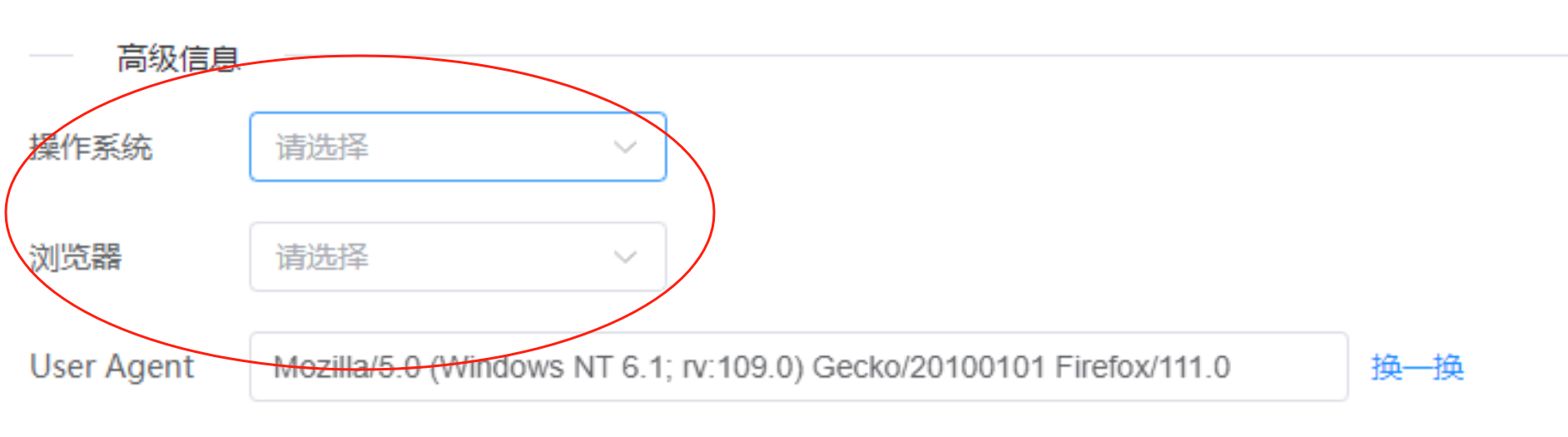
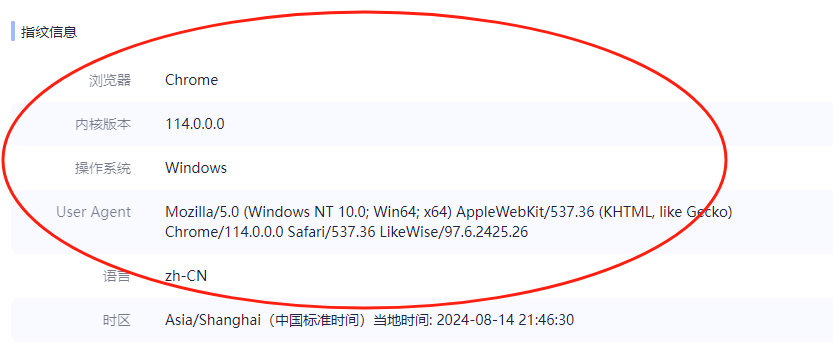
1.1 窗口设置栏,选择操作系统及浏览器(此两个选项只作为选择UA的过滤项,针对特定的系统及浏览器匹配特定的UA环境的,若不需要,则可以不选择此两项),更改操作系统及浏览器以后,下面User Agent会自动同步更改,若需更换UA环境,点击右边换一换,保存即可,具体如下图一所示,更改成功以后,在浏览器窗口启动第一页界面会有展示(下图二)。
二、UA解析地址:
UA环境可通过如下网址解析
Next Step
先试 EasyBR,再决定是否扩团队或做更深的定制项目
标准版适合先验证多账号环境、代理和数据迁移;如果你需要更深的业务能力,我们也支持浏览器外包、Chromium 定制、贴牌浏览器与 Android 指纹浏览器开发。